这篇文章记录一次 Codex Desktop 在 Windows 上切换 WSL 配置后无法启动的问题。问题本身不复杂,但因为 Codex 已经打不开了,所以如果不知道去哪里改配置,会比较容易卡住。
我的环境是:
- Windows 11
- Microsoft Store 安装的 Codex
- 本机已安装 WSL
Table of contents
问题背景
一开始我修改 Codex 设置,是因为平时开发很多时候都在 Linux 环境里完成。我以为让 Codex Agent 直接跑在 WSL 里,可能会比在 PowerShell 里更顺手一些,尤其是执行脚本、使用 Linux 命令和处理项目依赖时。
所以我在 Codex 设置里做了两处修改。
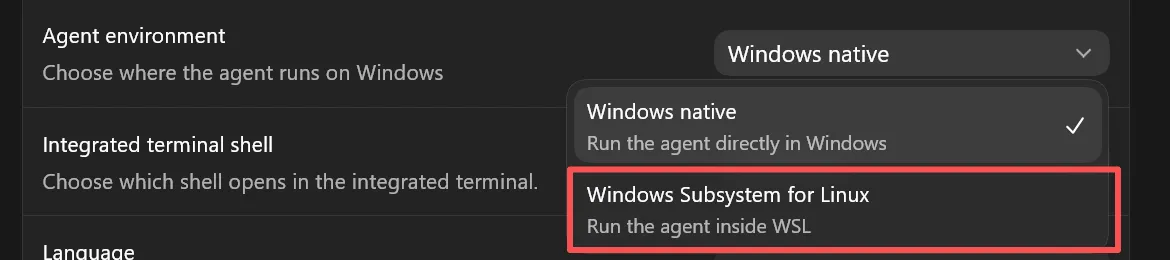
第一处,把 Agent environment 从 Windows native 改成了 Windows Subsystem for Linux。
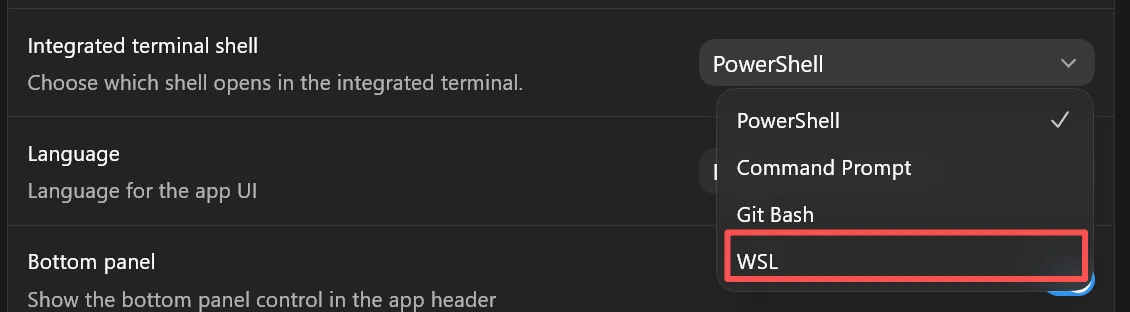
第二处,把 Integrated terminal shell 改成了 WSL。
改完之后重新打开 Codex,就出现了启动失败。
报错现象
重新打开 Codex 后,窗口里提示:
Codex failed to start.

Unable to locate the Codex CLI binary. Set CODEX_CLI_PATH or ensure the Electron resources include bin/codex.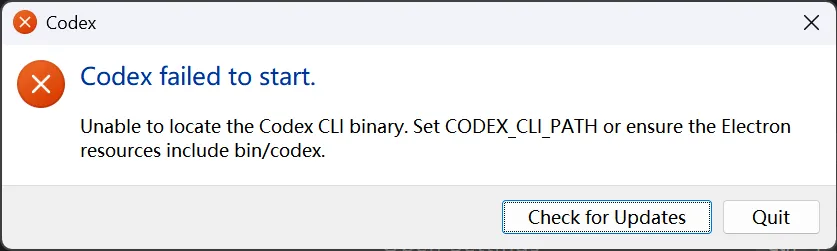
我一开始尝试过卸载 Codex 再重新安装,但没有解决,打开后还是同样的报错。
解决方法
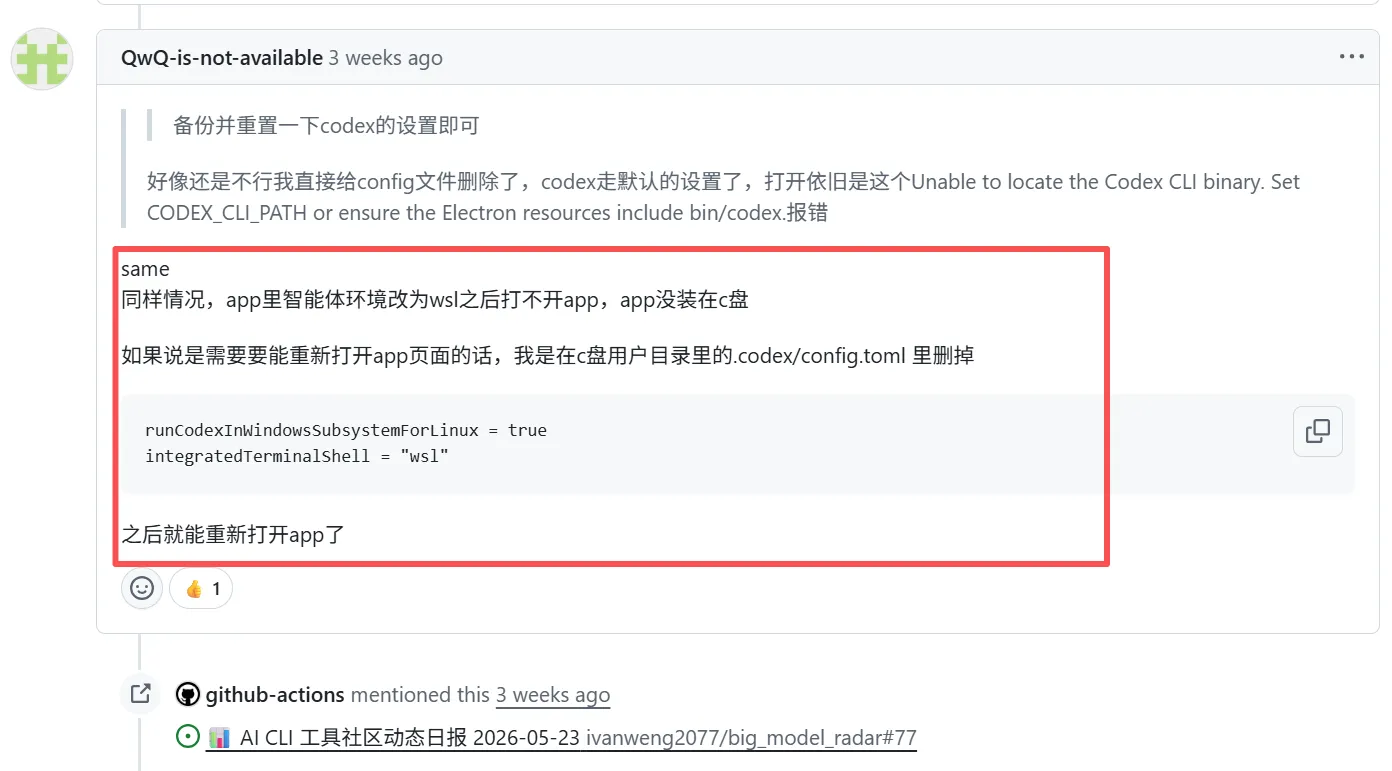
后来在 GitHub issue 里看到一个解决方案:手动修改 Codex 的本地配置文件。
配置文件路径在:
C:\Users\<你的用户名>\.codex\config.toml打开这个文件后,删除下面两行配置:
runCodexInWindowsSubsystemForLinux = true
integratedTerminalShell = "wsl"
保存后重新启动 Codex,就可以正常打开了。
注意事项
修改前建议先备份一下 config.toml,比如复制一份到桌面。这样如果后面还想恢复原来的设置,也比较方便。
这个方法的核心不是重装 Codex,而是把导致启动失败的 WSL 相关配置删掉,让 Codex 回到默认的 Windows native 运行方式。
也就是说,如果 Codex 已经打不开了,可以绕过图形界面,直接从配置文件里恢复。
小结
这次问题的原因大概是:我把 Codex 的 Agent environment 和 integrated terminal 都切到了 WSL,但当前 Microsoft Store 版 Codex 在这个配置下启动时找不到对应的 Codex CLI binary,于是直接启动失败。
最终处理方式很简单:
- 打开
C:\Users\<你的用户名>\.codex\config.toml - 删除 WSL 相关的两行配置
- 保存后重新启动 Codex
参考链接: